
Owl's Video Therapy propose désormais le partage d'écran. Vous pouvez partager votre écran avec votre client pendant la séance, ou inversement. Pour partager votre écran, sélectionnez le bouton « Plus » , puis « Partager l'écran » dans le panneau Actions .
Remarque : cette fonctionnalité est uniquement disponible sur les ordinateurs de bureau ou portables ; elle n'est pas disponible sur les téléphones ou les tablettes.
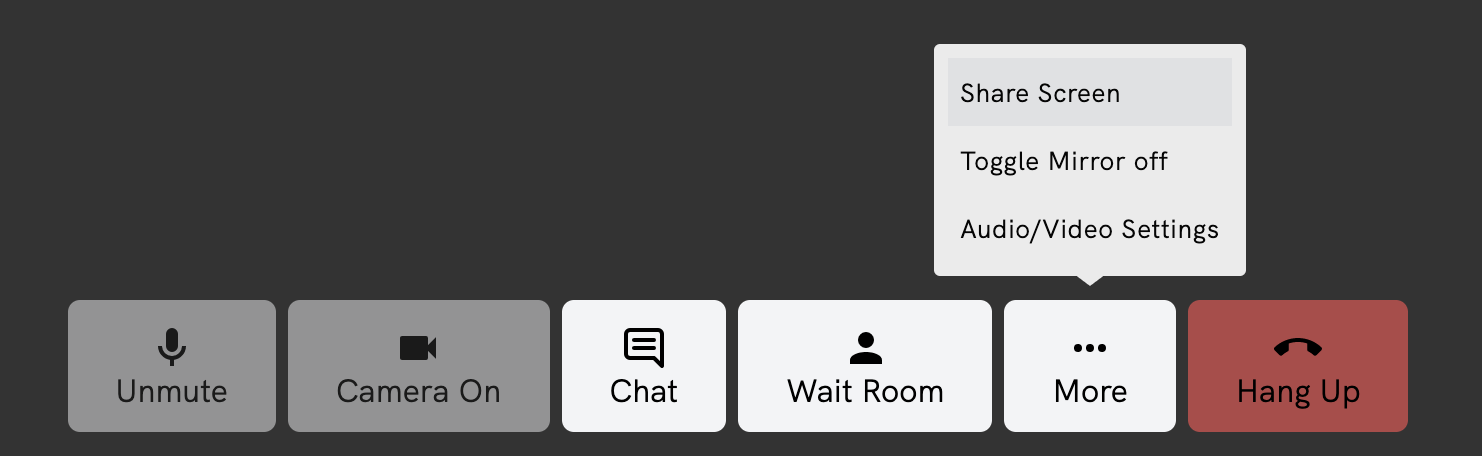
Une fois que vous aurez sélectionné le bouton Partager l'écran , vous serez invité à choisir la partie de votre écran ou l'application que vous souhaitez partager. Vous pouvez sélectionner :
- L'intégralité de votre écran : affiche tout ce qui se trouve sur l'écran de votre appareil
- Fenêtre d'application : cette option vous permet de choisir une seule application à partager (par exemple : un fichier ouvert sur votre appareil, la fenêtre de votre navigateur en entier, un autre programme ouvert, etc.).
Pour les navigateurs basés sur Chromium (Edge/Chrome)
Onglet Chrome : Cette option vous permet de choisir un seul onglet à partager parmi tous les onglets ouverts dans votre navigateur ( Remarque : des options similaires peuvent être disponibles dans d’autres navigateurs).
Partage audio : Vous pouvez également partager l’audio du contenu que vous partagez, à condition d’utiliser un navigateur basé sur Chromium.
Sélectionnez votre préférence, puis sélectionnez Partager pour commencer le partage d'écran avec la session. 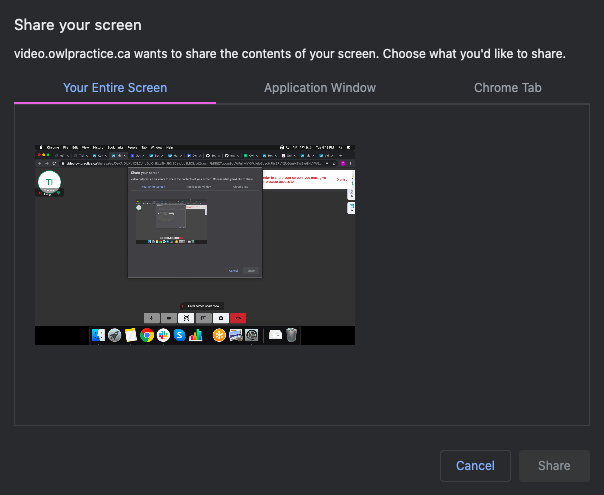
Une fois votre écran partagé, tous les participants à la session pourront voir ce que vous montrez à la place de votre flux webcam. Votre audio reste inchangé. Cela permet aux autres participants de visualiser facilement ce qui se passe : 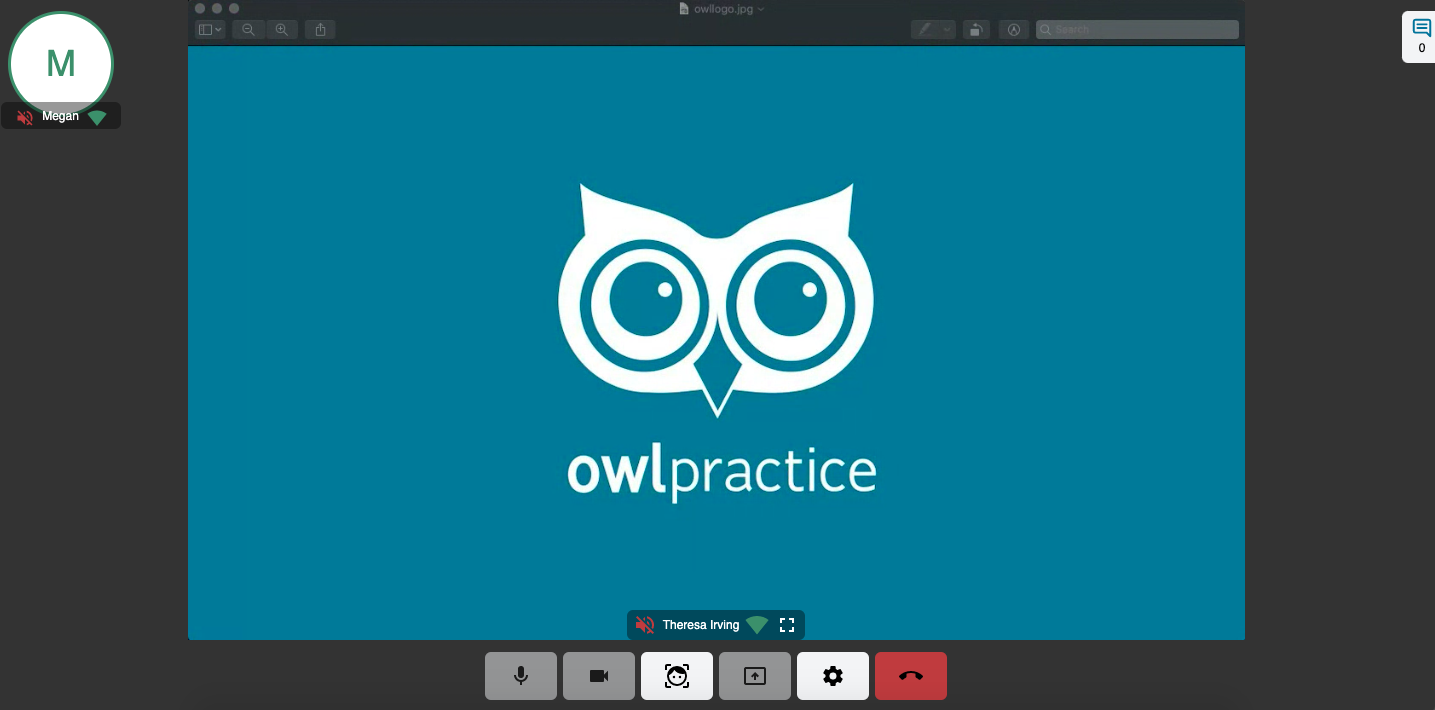
Pour une meilleure visualisation, les participants peuvent sélectionner l'option Plein écran en bas de l'écran (à droite du nom). Cela masque le reste de l'interface et agrandit la vidéo pour qu'elle occupe toute la fenêtre du navigateur. Il suffit de déplacer la souris pour que l'interface réapparaisse. 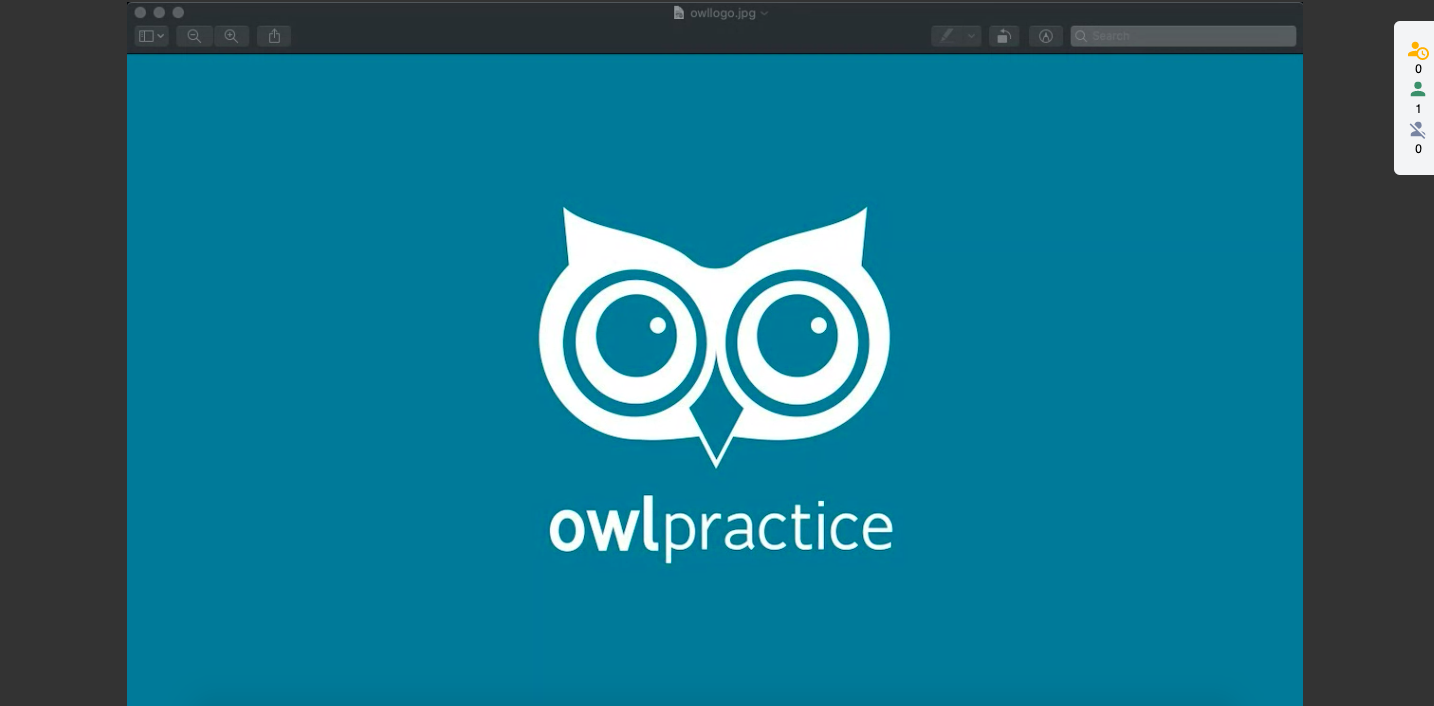
Vous pouvez à tout moment sélectionner à nouveau le bouton de partage d'écran pour arrêter le partage de votre écran.