
Dépannage
Conseils généraux
- En cas de problème, redémarrez l'appareil avant de réessayer.
- Fermez toutes les applications et tous les onglets inutiles.
- Désactivez si possible les bloqueurs de publicités, les extensions de confidentialité, l'antivirus et les modules complémentaires de navigateur pendant la session.
- Si vous rencontrez des problèmes, essayez d'utiliser un autre navigateur installé.
- Maintenez votre système d'exploitation et votre navigateur à jour.
- Assurez-vous que l'accélération matérielle est activée :
- Chrome :
chrome://settings/system> Activer l’accélération matérielle si disponible - Firefox : Cliquez sur le bouton de menu (trois lignes horizontales) en haut à droite, puis sélectionnez « Paramètres » . Accédez ensuite à « Performances ». Dans la colonne de gauche, sélectionnez « Général » , puis faites défiler jusqu’à la section « Performances ». Désactivez les paramètres recommandés : décochez la case « Utiliser les paramètres de performances recommandés ». Enfin, cochez la case « Utiliser l’accélération matérielle si disponible ».
- Safari : À partir de macOS Catalina, il n’est plus possible d’activer et de désactiver l’accélération matérielle dans Safari.
- Chrome :
Autres étapes à essayer
- Désactiver l'arrière-plan virtuel
- Les effets en arrière-plan consomment de la puissance de traitement ; désactivez-les pour réduire la charge.
- Vérifier les paramètres système
- Windows : Accédez à Paramètres → Confidentialité → Caméra
- macOS : Accédez à Réglages système → Confidentialité et sécurité → Appareil photo
- Assurez-vous que le navigateur a accès à la caméra.
- Fermer les autres applications de télésanté
- Fermez Zoom, Teams, Skype, OBS, etc., car ils peuvent bloquer l'accès à la caméra ou au microphone.
- Essayez un autre navigateur
- Chrome est recommandé, mais effectuez un test avec Edge, Safari ou Firefox pour éliminer tout problème spécifique au navigateur.
- Vérifier les conflits matériels
- Redémarrez l'ordinateur pour autoriser l'accès à la caméra.
- Débranchez/rebranchez les caméras USB si nécessaire.
- Essayez le mode navigation privée
- Désactive les extensions susceptibles d'interférer avec l'accès à la caméra ou au microphone.
- Vérifier l'utilisation du processeur
- Si le processeur est utilisé à plus de 90 %, le traitement vidéo risque d'échouer.
- Fermez les applications ou onglets gourmands en ressources (éditeurs vidéo, Google Meet, synchronisation cloud, etc.).
- Utiliser une webcam externe
- Les webcams intégrées peuvent être incompatibles avec les fonctionnalités en arrière-plan ou tout simplement obsolètes.
Pourquoi ne puis-je pas participer à ma séance de télésanté ?
Si le bouton pour rejoindre votre séance de télésanté est grisé ou non sélectionnable, cela peut être dû à plusieurs facteurs. Le premier est l'heure. Veuillez noter que le bouton « Rejoindre » est activé jusqu'à 30 minutes avant le début de la séance et reste actif jusqu'à 30 minutes après sa fin.
Si le moment est venu de vous inscrire, mais que vous ne pouvez toujours pas sélectionner « Rejoindre », veuillez vérifier les points suivants :
- Fuseau horaire : Veuillez vous assurer que le fuseau horaire de votre appareil correspond à celui que vous avez défini dans la section « Détails du cabinet » des paramètres . Pour vos clients, le fuseau horaire n’a pas besoin de correspondre, mais ils doivent tenir compte du décalage horaire pour se connecter au bon moment.
- Accès utilisateur : Seuls le thérapeute désigné (et le superviseur, le cas échéant) et le(s) client(s) peuvent participer à la séance. Si vous êtes connecté en tant qu’autre thérapeute ou en tant qu’administrateur, vous ne pourrez pas y participer.
Pourquoi ma caméra/mon microphone ne fonctionnent-ils pas ?
Lors de votre première session de télésanté, un message vous indiquera si votre caméra et/ou votre microphone sont connectés. Si c'est le cas, un aperçu s'affichera. Dans le cas contraire, veuillez vérifier que vous avez bien autorisé votre navigateur à utiliser ces périphériques.
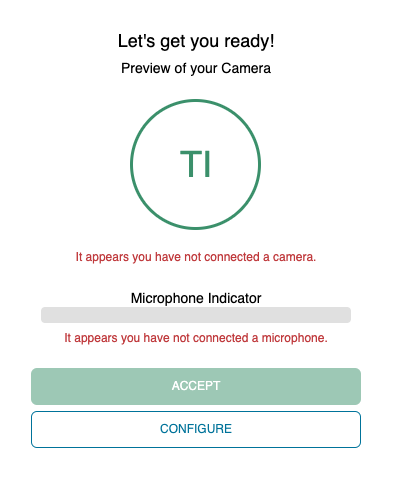
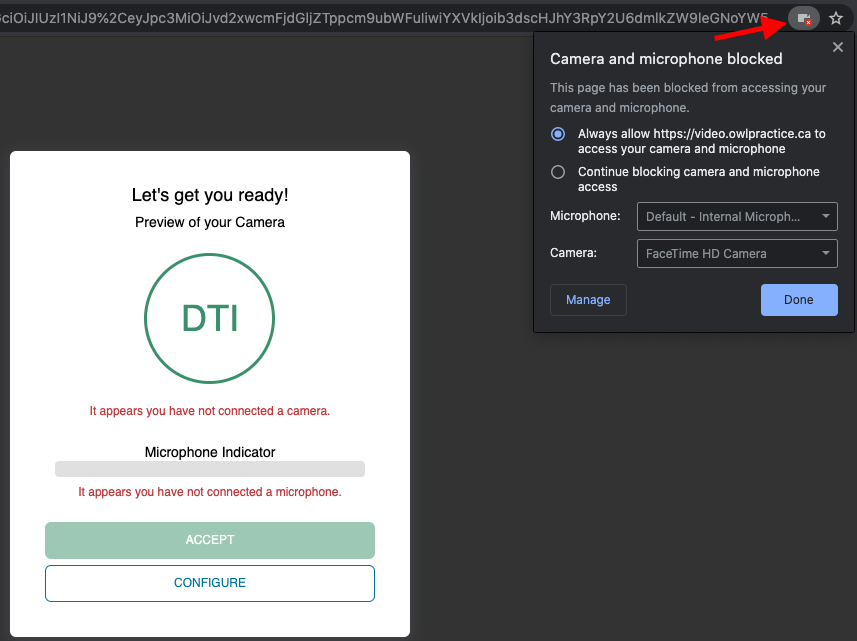
Pour ce faire, vous devrez peut-être cliquer sur l'icône dans la barre d'adresse de votre navigateur et gérer les autorisations nécessaires. Il vous faudra peut-être sélectionner le bouton « Gérer » pour afficher des paramètres supplémentaires. Une fois les autorisations accordées, ces paramètres seront enregistrés pour toutes les sessions suivantes.
Veuillez noter que les captures d'écran suivantes concernent Chrome, mais la procédure devrait être similaire pour la plupart des navigateurs.
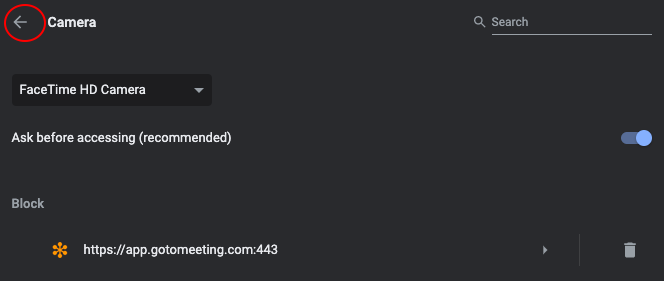
Vous serez redirigé vers les paramètres de Google Chrome pour consulter les sites qui n'ont pas accès à votre caméra. Assurez-vous que video.owlpractice.com n'est pas bloqué ; si c'est le cas, supprimez le blocage en cliquant sur l'icône de la corbeille. Cliquez ensuite sur la petite flèche.
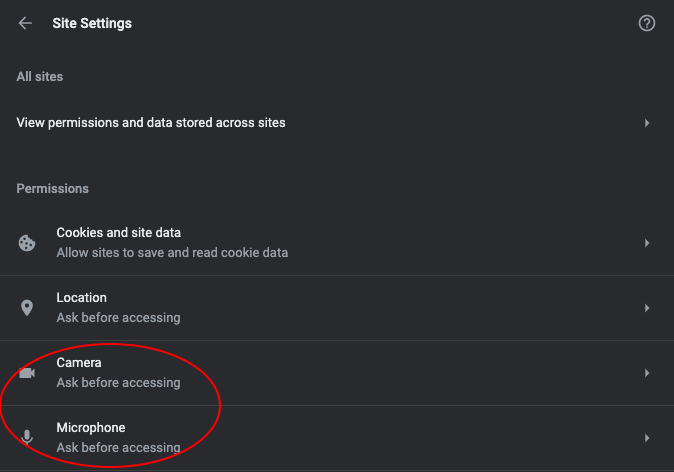
Vous serez redirigé vers la page principale des autorisations. Cliquez ensuite sur Microphone et procédez de la même manière que pour la caméra.
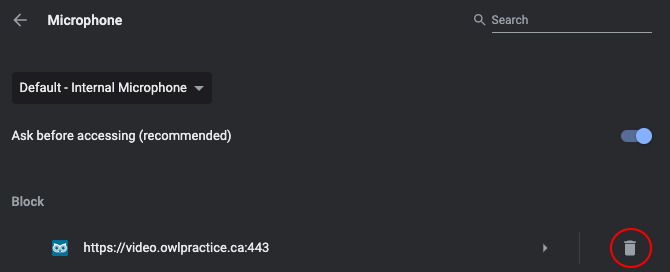
Une fois l'autorisation accordée, vous pouvez retourner sur la page de télésanté. Actualisez la page et réessayez de vous connecter. En haut à droite de cette même page, une fenêtre contextuelle vous demandera d'autoriser Owl Telehealth à utiliser votre microphone. Sélectionnez « Autoriser ».
Si plusieurs caméras ou plusieurs microphones sont connectés, veuillez utiliser le sélecteur de périphérique pour choisir celui de votre choix en cliquant sur le bouton Configurer .
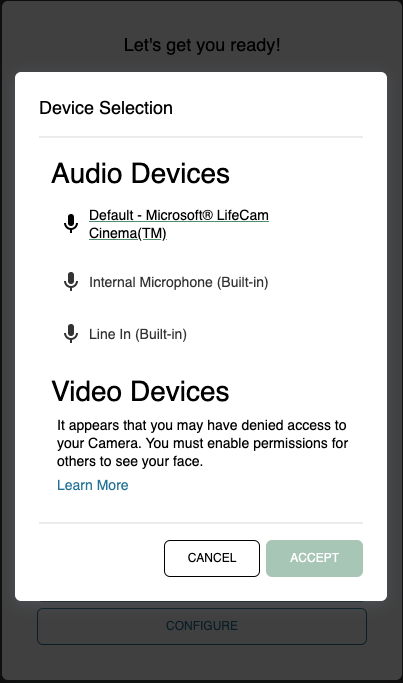
Une fois votre microphone et votre caméra configurés, sélectionnez Accepter pour entrer dans la session.
Autres causes possibles
- Une autre application (Zoom, Teams) utilise la caméra.
- Extensions de navigateur axées sur la confidentialité ou logiciels antivirus interférents
- Dysfonctionnement matériel (caméra débranchée ou cassée)
- Ressources système faibles ou utilisation élevée du processeur
- Surcharge de la fonctionnalité d'arrière-plan virtuel sur un appareil ancien
- Caméra incorrecte sélectionnée dans le navigateur
Mon microphone et/ou ma caméra ont cessé de fonctionner pendant un appel.
Nous avons reçu des signalements de clients dont le microphone et/ou la caméra fonctionnaient au début de l'appel, puis s'arrêtaient brusquement. Ce problème peut survenir avec les appareils Apple en raison de la fonctionnalité « Continuité », qui bascule automatiquement le microphone et/ou la caméra vers un autre appareil, comme un iPhone ou des AirPods. Il existe des solutions pour empêcher ce basculement automatique dans les réglages de votre appareil Apple, décrites ici .
Pourquoi est-ce que je ne vois aucune option de télésanté dans mon compte ?
Veuillez noter que la télésanté est uniquement disponible avec les forfaits Pro et Groupe Plus. Si vous avez un forfait individuel Starter ou Core, ou un forfait Groupe ou Groupe Plus standard, vous ne verrez aucune option de télésanté. Veuillez contacter l'assistance pour plus d'informations sur la mise à niveau.
Pourquoi ne puis-je pas partager mon écran ?
Tout comme la caméra et le microphone, votre navigateur a besoin d'une autorisation pour partager votre écran. Si vous ne parvenez pas à partager votre écran, vous devrez probablement modifier vos autorisations. Voici la procédure à suivre (elle concerne spécifiquement Chrome sur Mac, mais une procédure similaire fonctionne pour la plupart des navigateurs) :
- Accédez aux Préférences Système , puis à Sécurité et confidentialité
- Sélectionnez Partage d'écran / Enregistrement d'écran et assurez-vous que Chrome est désactivé.
- Quittez et redémarrez Chrome
Vous devriez maintenant pouvoir partager votre écran. Veuillez noter que le partage d'écran n'est pas disponible sur les appareils mobiles.
Avant d'utiliser Owl Telehealth, assurez-vous que vous et votre client respectez les exigences minimales suivantes en matière de matériel et de logiciels pour une expérience optimale.
Matériel requis : périphériques et accessoires
Lorsque vous utilisez Owl Telehealth, assurez-vous que vous et vos clients disposez du matériel nécessaire. Cela inclut un dispositif de sortie audio (haut-parleurs ou casque), un microphone pour les conversations vocales et une caméra ou webcam fonctionnelle pour la communication vidéo.
- Audio (Haut-parleurs/Casque)
- Microphone (facultatif)
- Caméra (facultatif)
Systèmes d'exploitation pris en charge
- Windows 10
- Windows 11
- macOS 11+
- Android OS 8+ (+OpenGL ES pour le partage d'écran et les services et comptes Google pour la messagerie)
- iOS 16+
- Ubuntu 16.0.4
- Chrome OS 130+
Navigateurs de bureau
- Firefox 130+
- Chrome 130+
- Edge 130+ à base de chrome
- Électron 7+ à base de chrome (avec Chrome 78+)
- Opera 66+
- Safari 17+
Navigateurs mobiles
- Firefox 10+
- Chrome 78+
- Safari 15+
- Samsung 12+
Remarque : Bien que ces versions constituent la configuration minimale requise, nous vous recommandons de maintenir votre système d’exploitation et votre navigateur à jour afin d’améliorer les performances et de réduire les risques de sécurité.
Configuration requise pour l'appareil
Processeur
Au minimum un processeur double cœur de 2 GHz ou plus.
Mémoire
Au moins 8 Go de RAM ou plus.
Remarque : Kindle Fire n'est pas pris en charge.
Exigences du réseau
Audio
- Appels 1:1 : débit montant et descendant de 54 kbit/s
- Appels plus importants : débit descendant supplémentaire maximal de 32 kbit/s pour 50 appelants.
Télésanté
- Appels 1:1 : débit montant et descendant de 650 kbps
- Mode HD : débit montant et descendant de 1 400 kbps
- 3 à 4 personnes : débit montant de 450 kbps et débit descendant de 400 kbps.
- 5 à 16 personnes : débit montant de 184 kbps et débit descendant de 134 kbps.
- La bande passante montante et descendante s'adapte à la baisse en fonction des conditions du réseau
Vous pouvez tester votre bande passante avec des outils tels que Ookla Speedtest , Google Internet Speed Test ou Bandwidth.net .
Partage d'écran
- Débit montant (lors des présentations) et descendant (lors du visionnage) de 2 Mbit/s pour une qualité optimale. Ce débit peut descendre jusqu'à 320 kbit/s en fonction de la qualité du réseau.
- Télécommande : débit fixe de 800 kbps requis.
Remarque : La fonctionnalité de partage d'écran n'est pas prise en charge sur les appareils mobiles.
Avertissement concernant les performances de l'appareil : Si votre appareil a plus de 5 ans ou ne répond qu'à nos exigences minimales, ses performances peuvent varier. L'ouverture d'applications, l'utilisation intensive d'onglets et l'état général du système peuvent influencer votre expérience. Nous vous recommandons de fermer les applications en arrière-plan ou de mettre à niveau votre matériel pour des performances optimales.